 Winbox
Tutorial Pendaftaran Winbox
Halaman pendaftaran Winbox membawa anda ke borang dengan pantas. Halaman ini untuk bahagian selepas itu: apa yang sebenarnya diminta oleh borang, mengikut urutan ia diminta, berdasarkan semakan langsung ke atas skrin pendaftaran.
Disemak terus di h5.wbwin06.com pada 25 September 2026. Borang pendaftaran berubah dari semasa ke semasa, jadi anggap skrin yang dipetik di sini sebagai gambaran pada satu masa, dan ikut apa yang skrin anda sendiri tunjukkan jika ia berbeza.
Soalan perujuk didahulukan
Sebelum menunjukkan mana-mana medan akaun, borang meminta UID atau e-mel perujuk — langkah pertama yang wajib, bukan pilihan tambahan. Jika anda tiada satu, borang itu sendiri mencadangkan bertanya kepada pengguna Winbox sedia ada atau mencari secara dalam talian, serta menawarkan pautan untuk menghubungi sokongan. Halaman rujukan merangkumi langkah ini dengan lebih terperinci.
Buka skrin log masuk
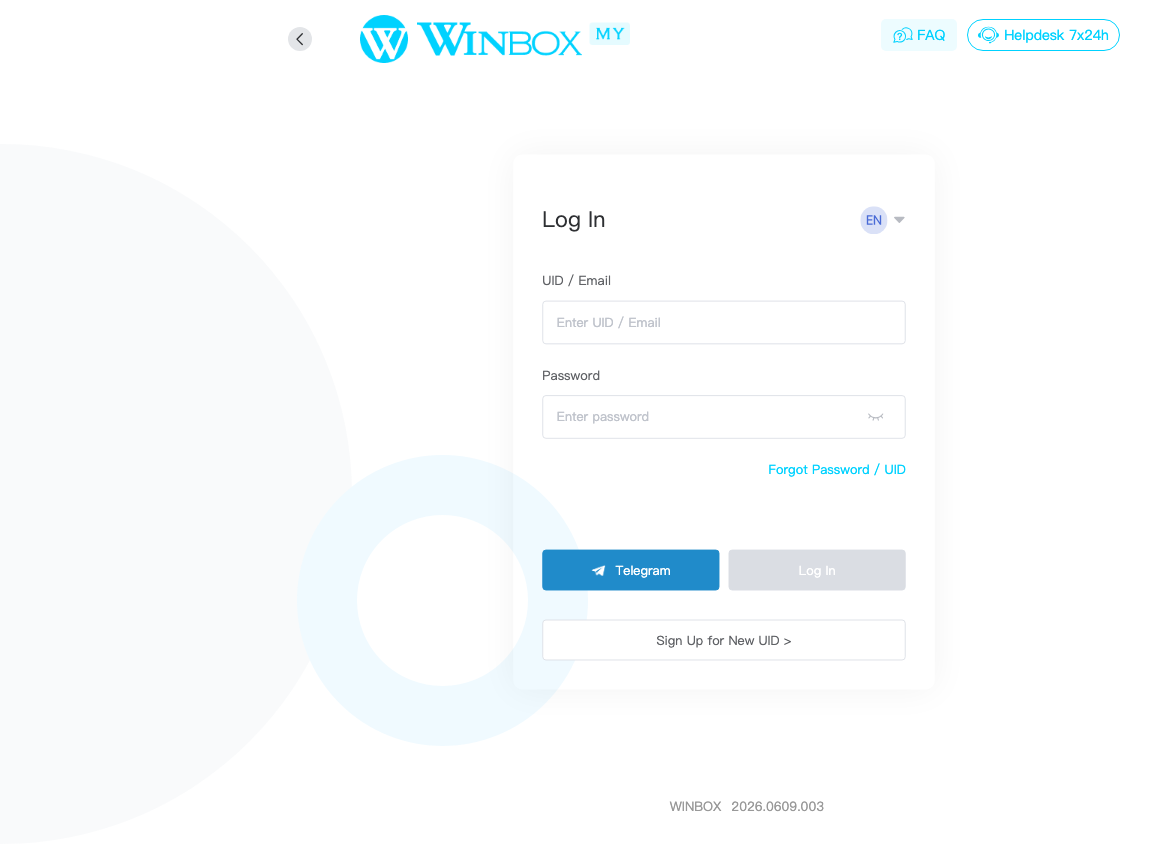
Skrin ini menunjukkan medan UID/E-mel dan Kata Laluan, butang Log Masuk, pilihan log masuk pantas Telegram, dan butang Daftar UID Baharu di bawahnya.
Masukkan perujuk
Mengetik Daftar UID Baharu membuka borang dua langkah. Langkah 1 daripada 2 ialah “Masukkan Perujuk”, meminta UID atau e-mel perujuk sebelum apa-apa lagi. Butang Seterusnya kekal dilumpuhkan sehingga medan itu diisi.

Langkah 2: borang akaun itu sendiri
Laman ini tidak dapat melengkapkan langkah perujuk untuk melihat langkah 2 secara langsung tanpa mencipta akaun sebenar, jadi medan di bawah ditunjukkan daripada satu sesi rakaman berasingan pada instans Winbox yang berkaitan (bertarikh April 2025), bukan semakan terkini. Susunan medan dan perkataan tepat mungkin berbeza daripada apa yang anda lihat — bahagian ini hanya orientasi umum, bukan jaminan padanan tepat dengan skrin anda.
UID, kata laluan, dan pengesahan
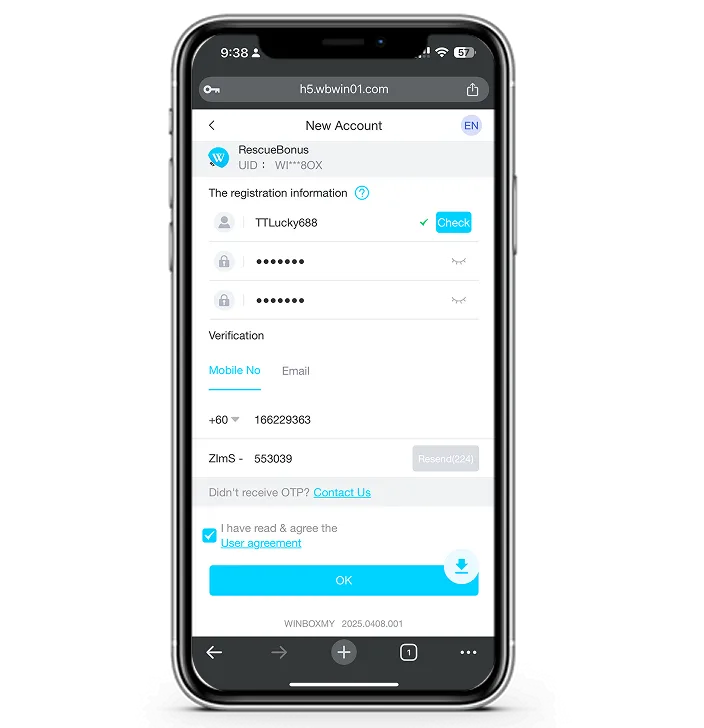
Dalam rakaman itu, borang akaun meminta UID baharu (dengan butang Semak untuk mengesahkan ketersediaan), kata laluan, dan pengesahan kata laluan itu. Di bawah medan itu, bahagian Pengesahan menawarkan tab Nombor Telefon dan E-mel, masing-masing meminta OTP.
Kotak semak untuk perjanjian pengguna terletak di atas butang akhir, dengan pautan untuk membaca perjanjian itu sendiri.

Diisi dan sedia untuk dihantar
Borang yang sama, telah diisi: UID yang disahkan, kata laluan dimasukkan dua kali, dan OTP telefon dengan pengiraan detik hantar semula berjalan di bawahnya. Sebaik kotak perjanjian ditandakan, butang akhir menjadi aktif.
Rupa penyerahan yang berjaya
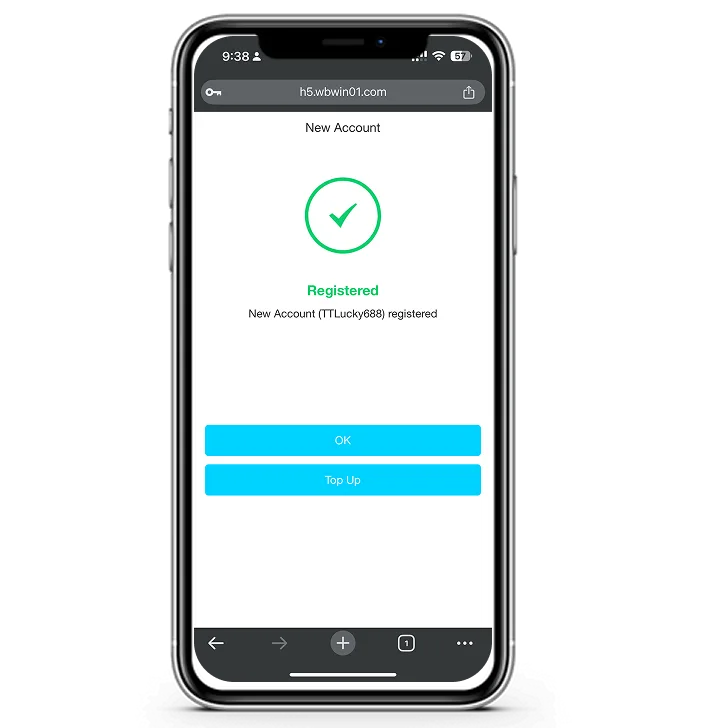
Dalam rakaman yang sama, penyerahan yang berjaya menunjukkan tanda semak hijau, perkataan “Registered”, dan nama akaun baharu — diikuti dua butang: OK, dan Tambah Nilai. Tiada langkah pengesahan lain ditunjukkan.
Sama ada akaun anda memerlukan sesuatu yang lain sebelum anda boleh bermain — tambah nilai, langkah pengesahan — bukan sesuatu yang halaman ini dapat sahkan terlebih dahulu. Semak apa yang platform tunjukkan sebaik anda log masuk.
Jika borang anda tidak sepadan dengan halaman ini
- Medan dalam susunan berbeza, atau medan tambahan: isikan apa yang skrin anda sendiri sebenarnya minta, bukan urutan yang diterangkan di sini.
- Kod tidak tiba: semak nombor atau alamat yang anda masukkan, kemudian cuba lagi.
- Tiada perujuk tersedia: borang itu sendiri ialah sumber untuk apa yang perlu dilakukan — halaman ini tidak dapat menyediakan satu untuk anda.
- Apa-apa lagi yang tidak jelas: hubungi sokongan melalui saluran yang dipautkan oleh borang, bukan meneka.
Selepas mendaftar
Sebaik anda mempunyai akaun, log masuk ke Winbox dengan cara yang sama seterusnya — skrin log masuk itulah yang anda lihat pertama kali. Jika anda lebih suka menggunakan aplikasi berbanding pelayar, halaman muat turun merangkumi kedua-duanya. Semakan identiti, di mana ia terpakai, dirangkumi secara berasingan pada halaman pengesahan nama sebenar. Untuk selebihnya yang diterangkan laman ini, mula dari winbox88me.com.
Soalan lazim
Perlukah saya ada perujuk untuk mendaftar?
Borang yang disemak untuk halaman ini meminta satu sebelum menunjukkan medan lain, disertai panduan untuk mencari satu jika anda tiada. Sama ada ia boleh dilangkau bukan sesuatu yang halaman ini dapat sahkan — ikut apa yang skrin anda sendiri tunjukkan.
Adakah akaun Winbox dicipta di laman ini?
Tidak. Halaman ini hanya menerangkan borang tersebut; akaun itu sendiri dicipta di platform Winbox sendiri, bukan di winbox88me.com.